Selasa, 03 Oktober 2017

Jenis-Jenis Topologi Jaringan dan Macam-Macam Kabel


1.     Warnet Menggunakan Topologi Star. Topologi Star merupakan bentuk topologi jaringan yang berupa konvergensi dari node tengah ke setiap node atau pengguna. Topologi jaringan bintang termasuk topologi jaringan dengan biaya menengah. Mempunyai bentuk seperti bintang /star, setiap node tersambung secara terpusat pada sebuah perangkat keras Hub/Switch. 

Prinsipnya topologi star adalah control terpusat, seluruh link harus melalui pusat yang menyalurkan data tersebut ke semua simpul atau client yang dipilihnya. Simpul pusat disebut dengan stasiun primer /server sedangkan yang lainnya dinamakan stasiun sekunder /client. Pada saat hubungan jaringan dimulai oleh server maka setiap client server dapat menggunakan hubungan jaringan sewaktu-waktu tanpa menunggu perintah dari server.

Kabel yang dipakai pada topologi ini adalah kabel UTP dengan konektor RJ-45 dengan kebutuhan kabel yang lebih banyak dibandingkan dengan Topologi yang lain. Karena setiap workstation harus memiliki kabel tersendiri untuk terhubung dengan Hub/Switch dan juga membutuhkan penanganan secara khusus. Dengan adanya kabel tersendiri  untuk setiap workstation ke server, maka Bandwidth atau lebar jalur komunikasi dalam kabel akan semakin lebar sehingga akan menambah atau meningkatkan kerja jaringan secara keseluruhan. Dan juga bila terdapat gangguan di suatu jalur kabel maka gangguan hanya terjadi dalam komunikasi antara workstation yang bersangkutan sengan server, dan jaringan secara keseluruhan tidak mengalami gangguan.

2.     Fiber optik adalah sebuah saluran transmisi data, yang terbuat dari helaian serat kaca atau plastik. Serat kaca ini sangat tipis dan halus menyerupai rambut manusia. Fiber Optick digunakan pada jaringan backbone topologi star.

3.     Kabel Straight

Kabel straight merupakan kabel yang memiliki cara pemasangan yang sama antara ujung satu  dengan ujung yang lainnya. Kabel straight digunakan untuk menghubungkan 2 device yang berbeda.

Kabel Cross Over                                                                                                          

Kabel cross over merupakan kabel yang memiliki susunan berbeda antara ujung satu dengan ujung dua. Kabel cross over digunakan untuk menghubungkan 2 device yang sama.

Rabu, 06 September 2017

Langkah-Langkah Cisco Alamat Ip


Langkah-Langkah Cisco Alamat IP:
 1.Siapkan 6 Laptop
 2.Lalu siapkan switch
 3.Gunakan kabel straight untuk menghubungkan
 4.Masukan IP Adress dengan masing-masing kelas yang berbeda
 5.Lalu kirim pesan ke setiap kelas


Mengapa tidak semua alamat IP tidak dapat terhubung
"karena setiap kelas memiliki net IP Adrees yang berbeda"

Selasa, 01 Agustus 2017


Nama      : M.Akbar Sudrajat
Ttl           : Bogor, 03 Juni 2001
Email       : moehamadakbar@gmail.com
WebBlog : www.makbartekaje.blogspot.com


Melangkahlah seolah hidupmu mati jika tanpa pergerakan! Mulailah karyamu hari ini dan raihlah kesuksesan yang nyata di hari esok. Satu langkahmu hari ini jadi jalan untuk seribu kesuksesan di masa depan.

Rabu, 21 Desember 2016

Cara Menginstal Windows 10

Sebelum menginstall sistem operasi windows 10, ada beberapa hal yang perlu anda perhatikan, diantaranya sebagai berikut :
  • Siapkan DVD installer windows 10 nya terlebih dahulu yah, karena tutorial kali ini menggunakan DVD untuk media instalasinya.
  • Agar booting pertama kali dari DVD, silakan setting terlebih dahulu boot device priority pada menu BIOS.
  • Jika yang diinstall laptop, colokkan charger segera, jangan sampai batrei habis waktu melakukan instalasi.
  • Seperti biasa, siapkan beberapa camilan yah atau bisa juga sambil dengerin musik, karena proses instalasi windows 10 cukup lama sih. Proses instalasinya kurang lebih setengah jam dan setengah jam itu sangat lama bagi saya, hehehe nginstallnya nyantai saja sambil ngemil :p

Bagaimana cara setting BIOS agar booting dari DVD?

Seperti yang telah saya katakan sebelumnya, anda harus setting BIOS agar booting pertama kali dilakukan dari DVD. Karena defaultnya komputer/ laptop booting pertama kali dari HDD, maka anda harus menggantinya dengan cara sebagai berikut :
1. Nyalakan atau restart komputer/ laptop anda. Setelah itu, tekan tombol DEL(Delete) berulang kali sampai muncul tampilan BIOS seperti gambar dibawah ini. Oh yah, tidak semua komputer/ laptop menggunakan tombol DEL untuk masuk ke menu BIOS loh, ada beberapa tombol yang paling umum digunakan seperti F1, F2, atau Fn+F2 tergantung manufacturernya. Selanjutnya pindah ke tab Boot menggunakan tombol ◄ ►.
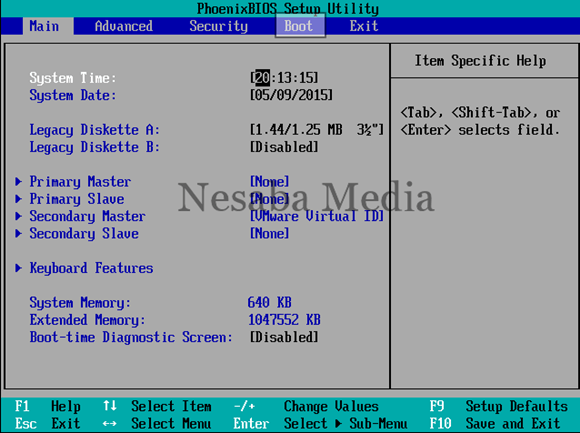
setting pertama bios
2. Seperti yang anda lihat bahwa Hard Drive atau HDD berada pada urutan teratas. Hal tersebut menandakan bahwa booting pertama kali dilakukan dari HDD.
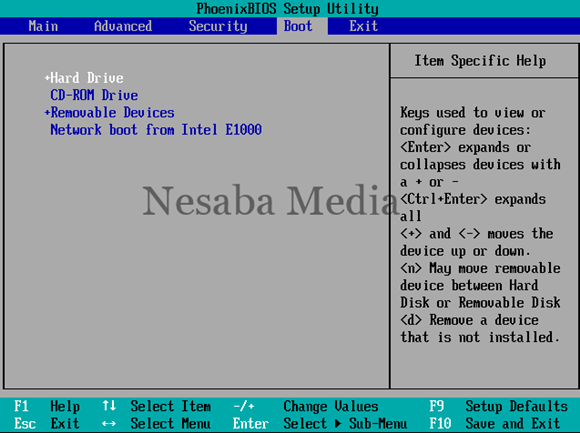
ganti booting primary bios
3. Supaya booting pertama kali dilakukan dari DVD, silakan pilih CD-ROM Drive kemudian geser menggunakan tombol +/ – sampai berada di urutan teratas seperti yang tampak pada gambar berikut.
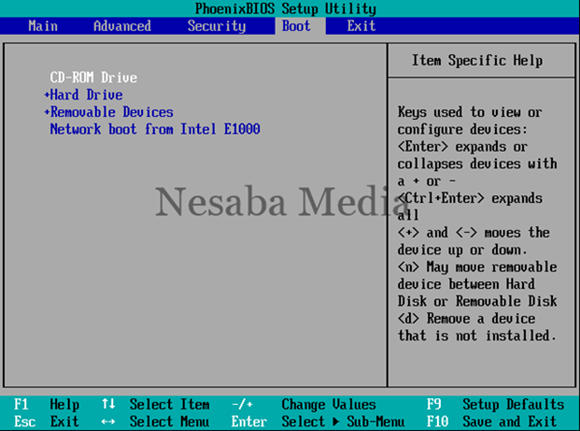
jadikan CDROM sebagai first booting
4. Jangan lupa masukkan DVD installer windows 10nya ke DVDROM, kemudian simpan hasil settingan BIOS anda tadi dengan menekan tombol F10, lalu pilih Yes.
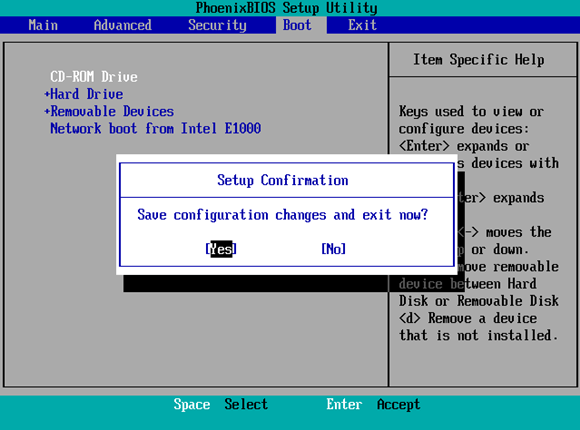
simpan hasil setting bios
Langkah-langkah menginstall windows 10
Okey, setelah anda sudah berhasil setting BIOS agar booting pertama kali dari DVD. Silakan simak langkah-langkah berikut ini untuk menginstall windows 10 :
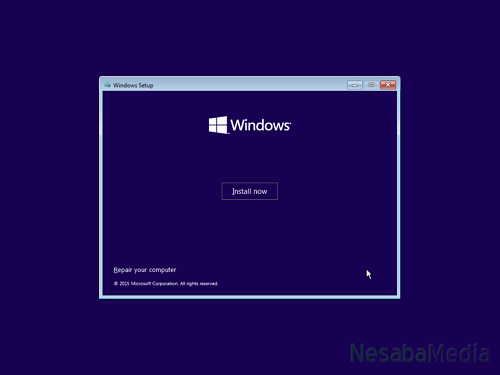
1. Silakan tekan sembarang tombol untuk memulai instalasi windows 10. Misalkan anda dihadapkan kembali dengan tampilan seperti ini pada tengah-tengah proses instalasi, jangan tekan tombol apapun yah, karena anda akan dibawa kembali ke proses awal instalasi jika melakukannya.
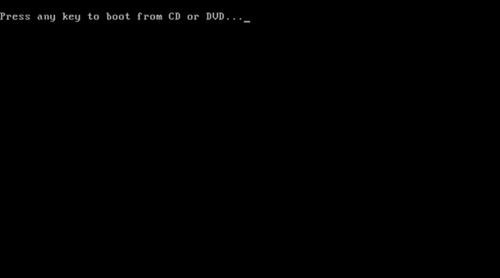
tahapan pertama instalasi
2. Pilih Indonesian (Indonesia) pada Time and currency format, untuk yang lainnya seperti Language to install dan Keyboard or input method biarkan default, tidak usah diganti.
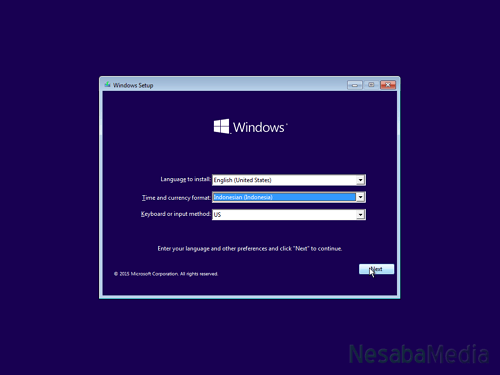
Pilih Indonesian (Indonesia) pada Time and currency format
3. Selanjutnya pilih Install now.
pilih install now
4. Kemudian centang I accept the license terms, lalu pilih Next untuk melanjutkan.
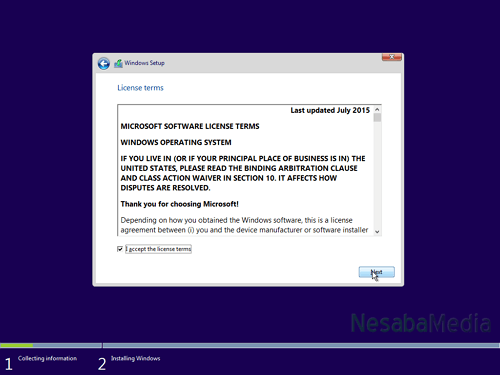
centang lisensi
5. Pada langkah berikut ini, silakan pilih Custom: Install Windows only (advanced).
pilih custom
6. Misalkan anda ingin melakukan install ulang maupun upgrade/ downgrade dari sistem operasi windows lama anda ke windows 10, cukup delete Drive 0 Partition 2 (partisi C:) dan Drive 0 Partition 1 : System Reserved, nanti secara otomatis, kedua partisi yang anda hapus tersebut menjadi Unallocated Space (belum dipartisi).
Nah, selanjutnya silakan buat partisi baru lagi dan jadikan Drive 0 Partition 2 sebagai lokasi instalasinya, lalu pilih Next untuk melanjutkan. Dengan begitu, data-data pada partisi lain tetap aman (tidak terhapus). Lebih jelasnya, simak gambar gif berikut ini :
Bagi anda yang ingin install ulang maupun upgrade/ downgrade dari sistem operasi windows lama anda ke windows 10, silakan lewati langkah nomor 7-11. Dan bagi anda yang HDDnya masih kosong, mulus atau yang belum pernah diinstall sistem operasi windows sebelumnya, silakan lewati langkah nomor 6 ini.
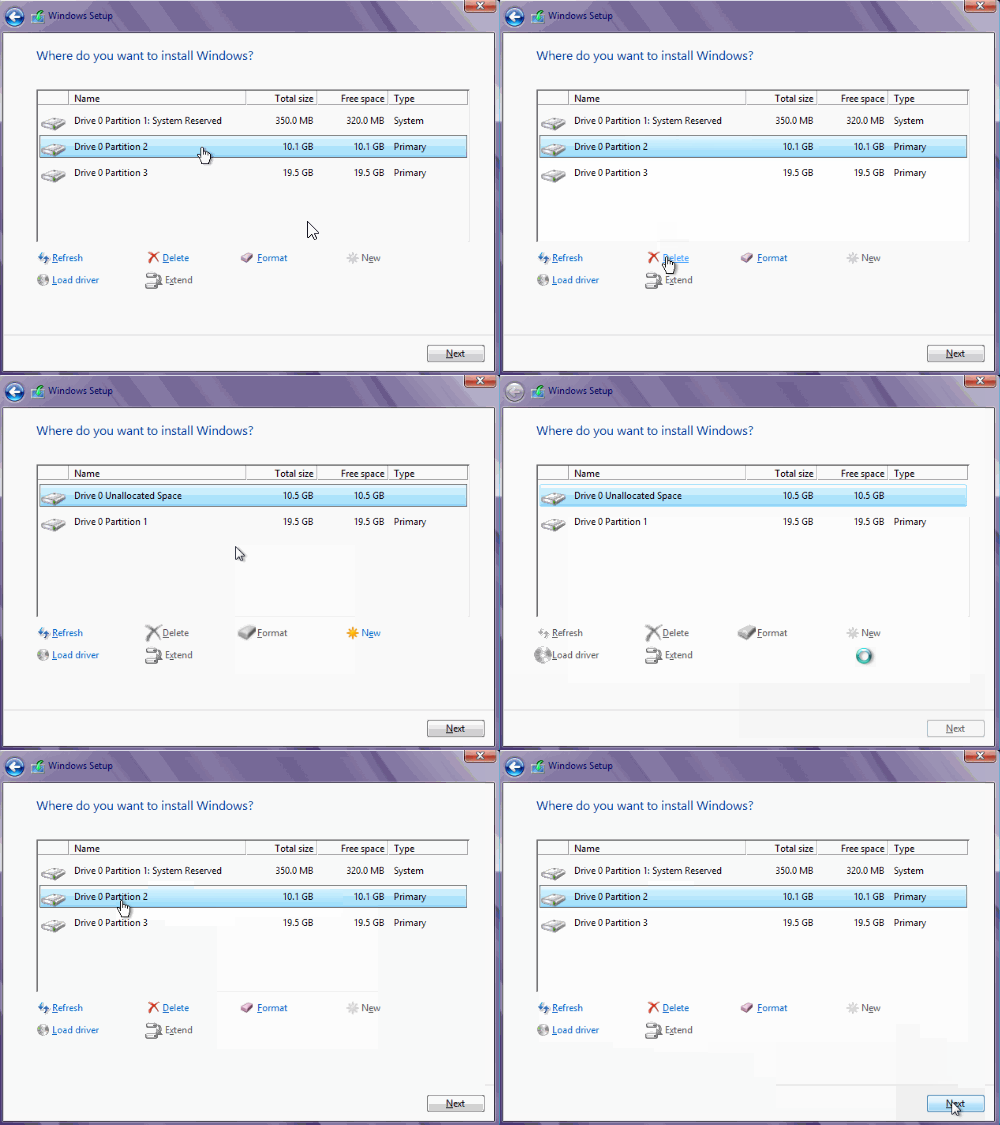
setting partisi
7. Seperti yang anda lihat pada gambar berikut bahwa ruang HDD masih kosong (Unallocated Space). Untuk itu, anda harus mempartisinya. Untuk jumlah partisinya, bisa 2 atau lebih, sesuai keinginan anda.
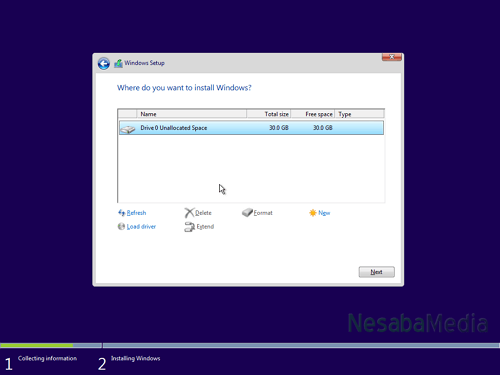
buat partisi
8. Silakan pilih Drive 0 Unallocated Space > New, tentukan ukuran partisi tersebut, lalu pilih Apply. Ukurannya jangan terlalu banyak dan jangan terlalu sedikit juga. Misalkan ukuran HDD anda 320GB/ 500GB, beri ukuran 100GB saja sudah cukup, karena partisi yang pertama kali anda buat ini merupakan partisi system (partisi C:).
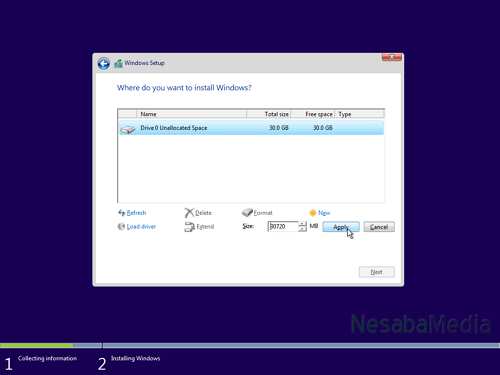
buat partisi dan menentukan ukurannya
9. Pilih OK untuk pembuatan system reserved partition.
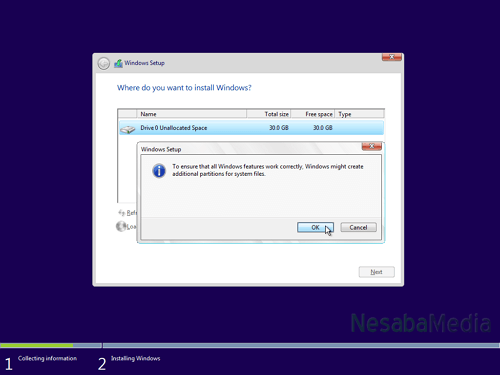
yes untuk system reserved
10. Silakan buat 1 atau lebih partisi lagi dengan cara yang sama seperti pada langkah nomor 6.
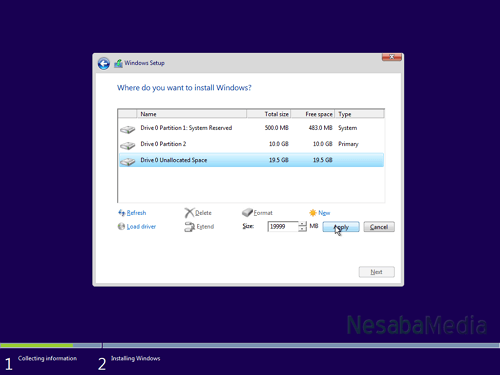
buat partisi lagi11. Seperti yang anda lihat pada gambar berikut ini, saya hanya membuat 2 partisi utama. Selanjutnya pilih Drive 0 Partition 2 untuk lokasi instalasinya (jangan ditempatkan di partisi lain yah), lalu pilih Next.
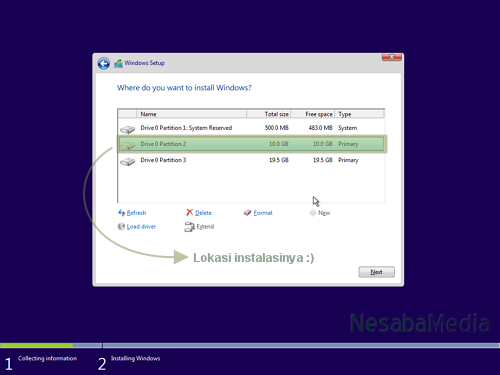
tentukan lokasi instalasi
12. Proses instalasi sedang berjalan. Proses ini memakan waktu kira-kira 30 menitan, tunggu saja sambil ngemil juga boleh, hehehe. Oh yah, nantinya komputer/ laptop anda akan restart sendiri berulang kali, jadi jangan kuatir, karena hal tersebut sebagian dari proses instalasi windows 10.
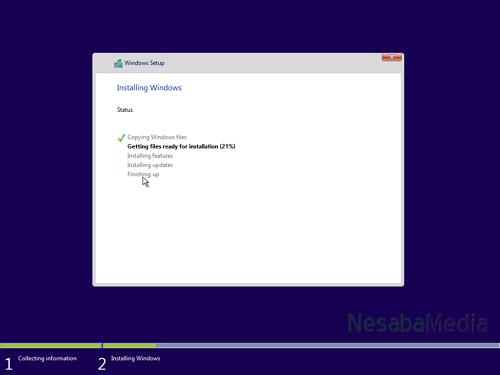
loading instalasi
13. Silakan masukkan product key windows 10 anda, lalu Next. Jika tidak punya, silakan pilih Do this later. Anda bisa mengaktifkan windows 10 anda nanti.
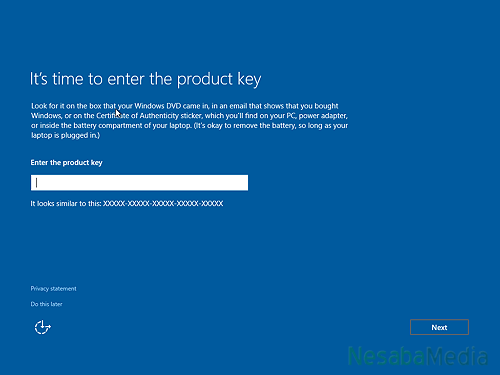
masukkan product key
14. Selanjutnya pilih Use Express settings.
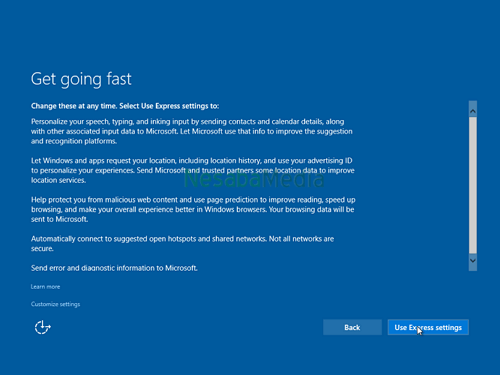
pilih express setting
15. Silakan masukkan nama komputer anda dan juga password bila perlu (alangkah baiknya diberi password biar tidak sembarang orang dapat mengakses komputer/ laptop anda). Isikan kata atau kalimat yang membantu anda mengingat password anda pada kolom Password hint.
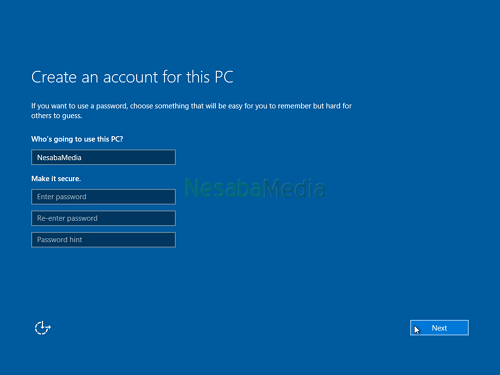
masukkan pengguna
16. Proses ini tidak memakan waktu banyak kok, tunggu saja sebentar sampai anda dibawah ke dekstop anda.
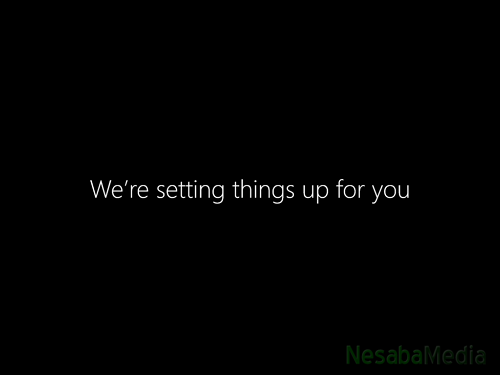
loading bentar
17. Dan taddaaah, instalasi windows 10 berhasil! Berikut tampilan desktop pada windows 10 yang keren abis, hehehe.
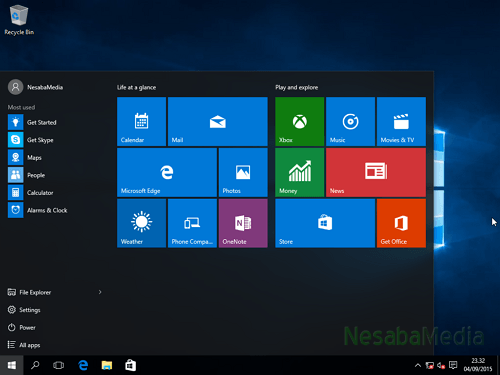
tampilan windows 10

Rabu, 09 November 2016

Nama Kelompok:

  • Ega maulana 
  • Zaki maulana L
  • M.mardhiyyan
  • M.akbar S

ALAT DAN BAHAN :
  • ·        SOLDER
  • ·        TIMAH
  • ·        2 RESISTOR
  • ·        2 TRANSISTOR
  • ·        PSB
  • ·        2 ELCO
  • ·        KABEL
  • ·        4 LED
  • ·        BATRE
  • ·        VAKUM

LANGKAH – LANGKAH :
  • ·        SIAPKAN BAHAN BAHANNYA
  • ·        PANASKAN SOLDER
  • ·        MASUKAN 2 RESISTOR KE PSB
  • ·        SOLDER BAGIAN BAWAHNYA
  • ·        JANGAN SAMPAI SOLDERANNYA MENYATU DENGAN YANG LAIN
  • ·        MASUKAN 2 ELCO KE PSB
  • ·        SOLDER BAGIAN BAWAHNYA
  • ·        MASUKAN 2 TRANSISTOR
  • ·        SOLDER BAGIAN BAWAHNYA
  • ·        MASUKAN 4 LED
  • ·        SAMA KAN (+) DAN (-) NYA
  • ·        SOLDER BAGIAN BAWAHNYA
  • ·        POTONG KAKI BAGIAN BAWAHNYA YG MASIH PANJANG
  • ·        BUKA BUNGKUS KABEL
  • ·        MASUKAN KE PSB
  • ·        SOLDER BAGIAN BAWAHNYA
  • ·        LALU RAPIHKAN LAGI BAGIAN BAWAH PSB NYA
  • ·        LALU SATUKAN KABEL DENGAN BATRE
  • ·        SETELAH ITU DI COBA

HASIL PRAKTIKUM :
         
          HANYA MENYALA 2 LAMPU
KESIMPULAN :
         
          DALAM MEMBUAT RANGKAIAN FLIP FLOP KITA HARUS TELITI DAN BERHATI – HATI.

Kamis, 27 Oktober 2016

Mengamati Isi Dari Power Supply
Kelompok 6 : 
  • M.Akbar Sudrajat
  • Aji Zulfandi
  • Deni Fahrozi

Sebelum kita mengamati isi dari Power Supply persiapkan alat alat seperti obeng kembang

Model Power Supply : ISP 120S

Ketika semua sudah disiapkan ikutilah langkah langkah berikut ini
 
  1. Pertama-tama, Buka semua baut yang tersangkut / terpasang pada power supply, jangan lupa untuk menjaga baut agar tidak hilang.
  2. Ketika semua baut sudah dibuka, buka penutup / Casingnya dengan hati-hati.
  3. Setelah dibuka penutupnya, bukalah semua baut yang ada di papan power supply. 
  4. Lalu Amati isi dari power supply.
  5. Setelah selesai mengamati isi dari power supply pasang kembali baut yang ada di papan power supply.
  6. Setelah itu, tutup kembali power supply dengan Penutup / Casingnya dengan penutupnya.
  7. Selesai.
No
NAMA PERANGKAT
JENIS
JUMLAH
1
Resistor
Tetap
5
2
Intergrated Circuit
Biasa
2
3
Kapasitor
Biasa
6
4
Kapasitor
Elektroit
2
5
Kodestator
Biasa
4
6
Transistor
Biasa
15
7
Induktor
Biasa
1
8
Dioda
Penyerah
3
9
Saklar
Biasa
1
 ( "table" Hasil pengamatan dari kelompok kami )
Kesimpulan.
Setelah mengamati isi dari power supply dan mengamati komponen komponen elektronika kita dapat lebih mengetahui dan memahami isi dan komponen dari power supplydan dapat mengerti fungsi dari setiap komponen - komponen didalamnya